
tranngocmhieu
Sơ cấp
Mấy hôm nay Hiếu làm bài nghiên cứu sinh viên tài liệu toàn là tiếng Anh. Một số tài liệu mã hóa không cho copy thì phải ngồi gõ ra rồi mới đưa vào Google translate được. Cuối cùng Hiếu tìm được một phần mềm sửa lỗi ngữ pháp tiếng Anh miễn phí với chức năng tự động phát hiện lỗi và hiện gợi ý sửa từ.
Thấy khá hay nên hôm nay viết bài giới thiệu đến các bạn phầm mềm Grammarly. Đầu tiên bạn hãy Đăng ký tài khoản free để có lúc cần thì đăng nhập.
Cài đặt Grammarly trên trình duyệt web
Chỉ hoạt động trên trình duyệt có add-on như Chrome hoặc CocCoc. Bạn truy cập Grammarly.com nhấp vào nút Add to Chrome.
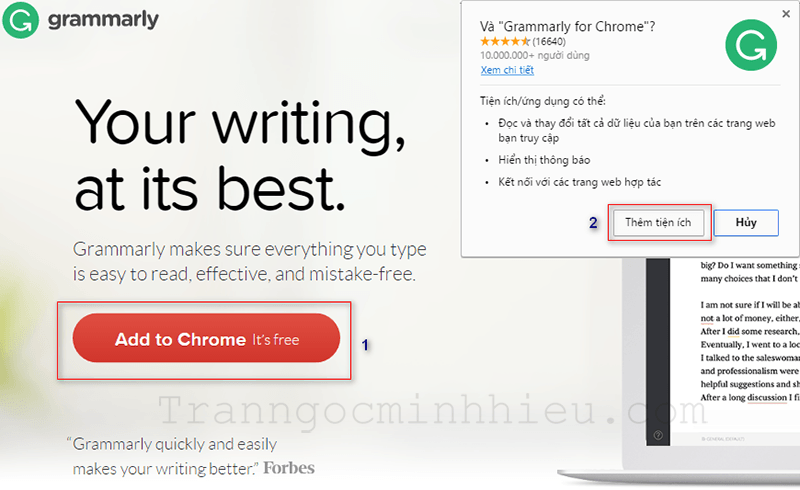
Một cửa sổ xác nhận hiện ra bạn nhấp vào Thêm tiện ích. Như vậy là bạn đã có một tiện ích sửa lỗi ngữ pháp ngay trên trình duyệt của mình mà không cần phải dùng các trang web sửa ngữ pháp nữa.
Bất cứ chổ nào bạn gõ tiếng Anh, Grammarly sẽ check cho bạn. Khi phát hiện lỗi sai sẽ có gạch đỏ dưới chữ, bạn nhấp vào để chọn sửa lỗi hoặc bỏ qua.
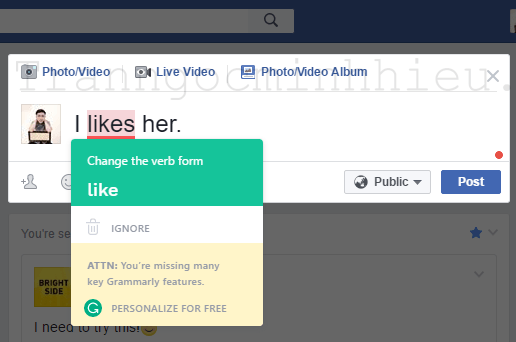
Nhấp vào chữ bị gạch đỏ và chọn sửa
Cài đặt Grammarly trên máy tính
Phần mềm sửa lỗi ngữ pháp trên máy tính Grammarly có nhiều cách dùng và tùy nhu cầu mà bạn chọn nhé.
Để cài đặt tiện ích sửa lỗi ngữ pháp trong Word bạn nhấp vào Tải Grammarly cho Word. Mở lên cài đặt.

Nhấp Get started để cài đặt sửa lỗi ngữ pháp tiếng Anh trong Word
Chọn Grammarly for Word để sửa lỗi ngữ pháp trong Word
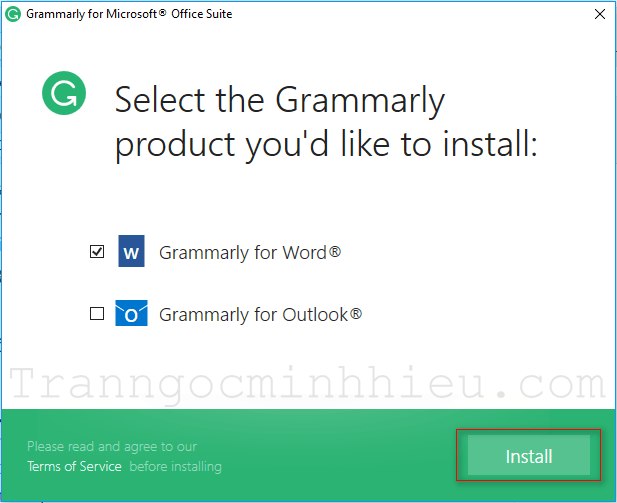
Nhấp Install để tiếp tục cài đặt Grammarly
Sau khi chạy xong bạn hãy đăng nhập tài khoản đã đăng ký và nhấp loggin.
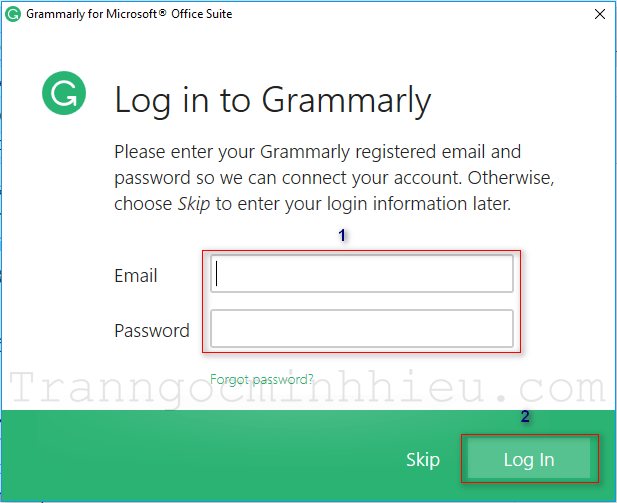
Đăng nhập hoặc bỏ qua để tiếp tục cài đặt Grammarly
Như vậy là thành công, nhấp Finish.
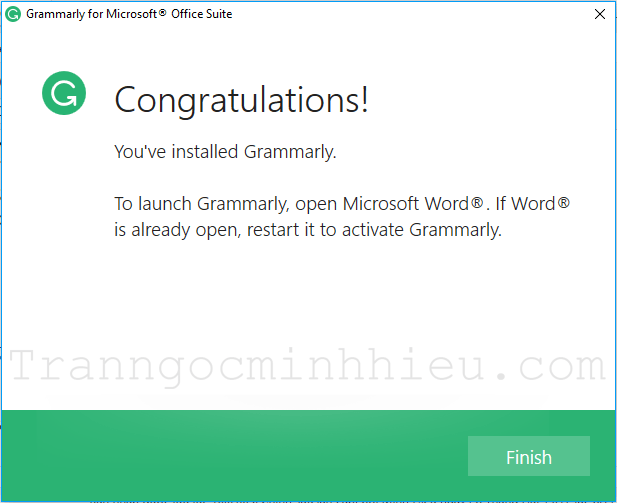
Nhấp Finish để hoàn tất cài đặt Grammarly
Bây giờ mở Word lên bạn sẽ thấy một hướng dẫn là hãy nhấp vào nút Grammarly bên gốc phải trên để bật nó.
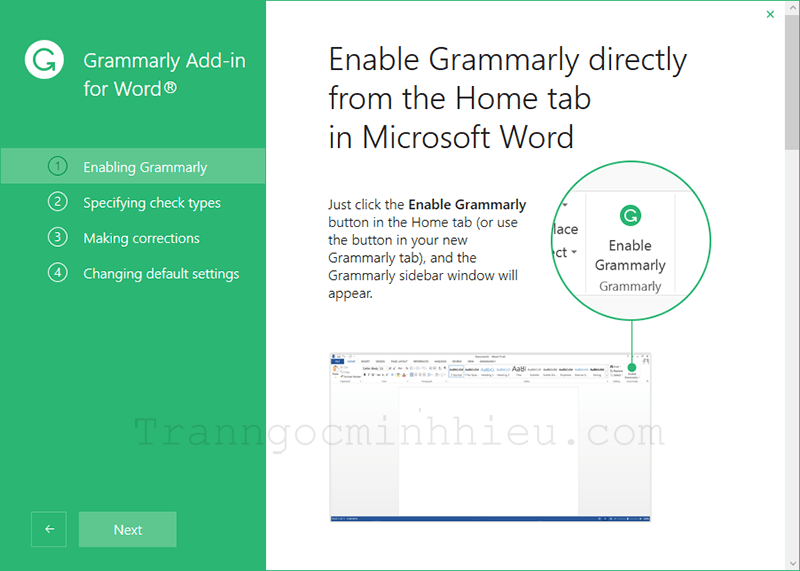
Nút Grammarly bên gốc phải trong Word
Chúng ta giả vờ ghi sai “I loves you very mush” thử và thấy nó phát hiện lỗi ở chữ loves. Bạn nhấp vào chữ love màu xanh nó sẽ tự sửa lỗi ngữ pháp động từ cho bạn.
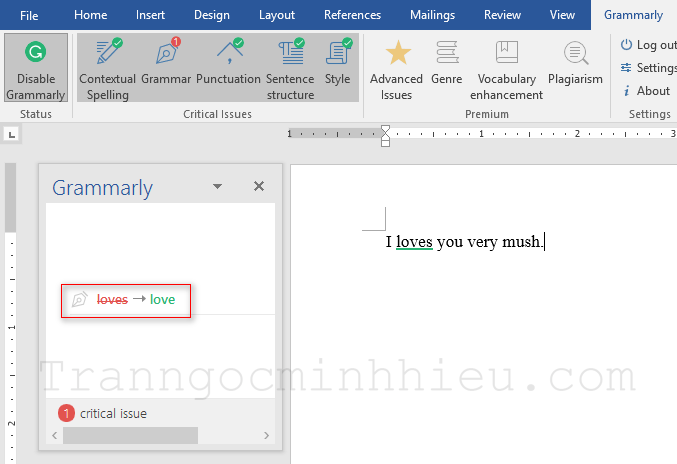
Nhấp vào chữ love màu xanh nó sẽ tự sửa lỗi ngữ pháp
Sửa lỗi ngữ pháp bằng phần mềm soạn thảo Grammarly
Nếu bạn không thích dùng với Word bạn có thể sử dụng phần mềm sửa lỗi ngữ pháp riêng. Để cài đặt phần mềm soạn thảo Grammarly bạn nhấp vào Tải phần mềm Grammarly. Mở lên cài đặt nó rất đơn giản, sau khi xong thì bắt buộc bạn phải đăng nhập.
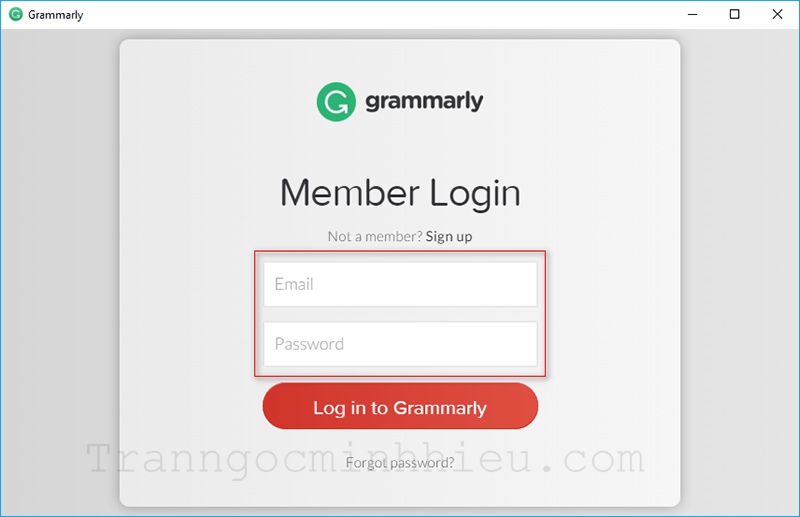
Cài đặt và đăng nhập Grammarly
Nhập vào nút New và gõ thử một đoạn xem. Khi bạn ghi sai nó sẽ hiện bên phải những lỗi tìm thấy. Bạn chỉ việc nhấp vào lỗi đó để sửa lỗi chính tả hoặc ngữ pháp tiếng Anh.
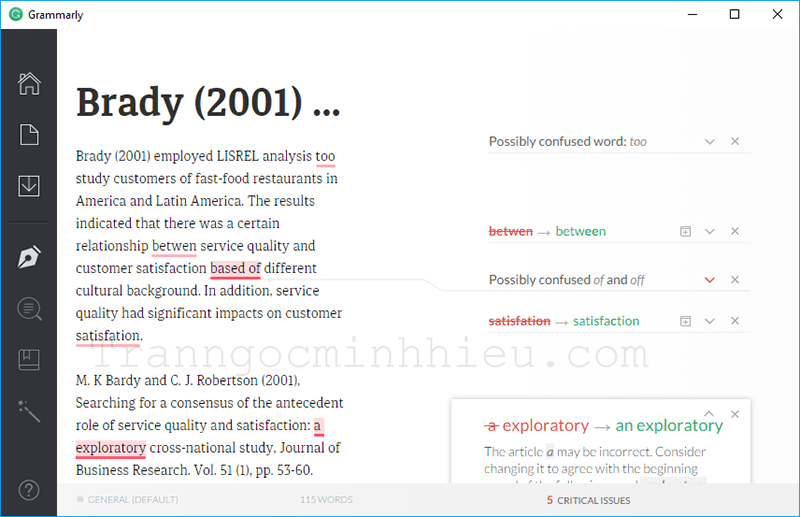
Nhấp bên phải để sửa từ sai, nhấp trên đoạn văn để xem giải thích hoặc gợi ý
Như vậy, với phần mềm sửa lỗi ngữ pháp tiếng Anh Grammarly chúng ta có thể tự tin gõ nhiều đoạn văn bản tiếng Anh dài mà không lo sai chính tả và ngữ pháp rồi. Hay không nào?
The post Phần mềm sửa lỗi ngữ pháp tiếng Anh Grammarly appeared first on Minh Hiếu.
Thấy khá hay nên hôm nay viết bài giới thiệu đến các bạn phầm mềm Grammarly. Đầu tiên bạn hãy Đăng ký tài khoản free để có lúc cần thì đăng nhập.
Cài đặt Grammarly trên trình duyệt web
Chỉ hoạt động trên trình duyệt có add-on như Chrome hoặc CocCoc. Bạn truy cập Grammarly.com nhấp vào nút Add to Chrome.
Một cửa sổ xác nhận hiện ra bạn nhấp vào Thêm tiện ích. Như vậy là bạn đã có một tiện ích sửa lỗi ngữ pháp ngay trên trình duyệt của mình mà không cần phải dùng các trang web sửa ngữ pháp nữa.
Bất cứ chổ nào bạn gõ tiếng Anh, Grammarly sẽ check cho bạn. Khi phát hiện lỗi sai sẽ có gạch đỏ dưới chữ, bạn nhấp vào để chọn sửa lỗi hoặc bỏ qua.
Nhấp vào chữ bị gạch đỏ và chọn sửa
Cài đặt Grammarly trên máy tính
Phần mềm sửa lỗi ngữ pháp trên máy tính Grammarly có nhiều cách dùng và tùy nhu cầu mà bạn chọn nhé.
- Sử dụng add-on với Word.
- Sử dụng phần mềm soạn thảo Grammarly.
Để cài đặt tiện ích sửa lỗi ngữ pháp trong Word bạn nhấp vào Tải Grammarly cho Word. Mở lên cài đặt.
Nhấp Get started để cài đặt sửa lỗi ngữ pháp tiếng Anh trong Word
Chọn Grammarly for Word để sửa lỗi ngữ pháp trong Word
Nhấp Install để tiếp tục cài đặt Grammarly
Sau khi chạy xong bạn hãy đăng nhập tài khoản đã đăng ký và nhấp loggin.
Đăng nhập hoặc bỏ qua để tiếp tục cài đặt Grammarly
Như vậy là thành công, nhấp Finish.
Nhấp Finish để hoàn tất cài đặt Grammarly
Bây giờ mở Word lên bạn sẽ thấy một hướng dẫn là hãy nhấp vào nút Grammarly bên gốc phải trên để bật nó.
Nút Grammarly bên gốc phải trong Word
Chúng ta giả vờ ghi sai “I loves you very mush” thử và thấy nó phát hiện lỗi ở chữ loves. Bạn nhấp vào chữ love màu xanh nó sẽ tự sửa lỗi ngữ pháp động từ cho bạn.
Nhấp vào chữ love màu xanh nó sẽ tự sửa lỗi ngữ pháp
Sửa lỗi ngữ pháp bằng phần mềm soạn thảo Grammarly
Nếu bạn không thích dùng với Word bạn có thể sử dụng phần mềm sửa lỗi ngữ pháp riêng. Để cài đặt phần mềm soạn thảo Grammarly bạn nhấp vào Tải phần mềm Grammarly. Mở lên cài đặt nó rất đơn giản, sau khi xong thì bắt buộc bạn phải đăng nhập.
Cài đặt và đăng nhập Grammarly
Nhập vào nút New và gõ thử một đoạn xem. Khi bạn ghi sai nó sẽ hiện bên phải những lỗi tìm thấy. Bạn chỉ việc nhấp vào lỗi đó để sửa lỗi chính tả hoặc ngữ pháp tiếng Anh.
Nhấp bên phải để sửa từ sai, nhấp trên đoạn văn để xem giải thích hoặc gợi ý
Như vậy, với phần mềm sửa lỗi ngữ pháp tiếng Anh Grammarly chúng ta có thể tự tin gõ nhiều đoạn văn bản tiếng Anh dài mà không lo sai chính tả và ngữ pháp rồi. Hay không nào?
The post Phần mềm sửa lỗi ngữ pháp tiếng Anh Grammarly appeared first on Minh Hiếu.