

T
tranngocmhieu
Sơ cấp
- 15/12/16
- 10
- 8
- 1
Đối với Tuyển dụng cũng như các lĩnh vực khác, chúng ta thường dùng Google Biểu mẫu để lấy data ứng viên hay khách hàng. Kết quả sẽ lưu vào Google Sheets giống như Excel chắc chắn việc trùng lặp dữ liệu là không thể nào tránh khỏi. Vậy làm sao để lọc dữ liệu trùng lặp trong Google Sheets (Trang tính)? Excel thì bạn dễ tìm trên mạng nhưng Google Sheets thì cách lọc có khác. Hiếu sẽ chia sẻ đến các bạn trong bài viết đầu tiên của trang Minh Hiếu HR và của chuyên mục Chia sẻ trong ngành.
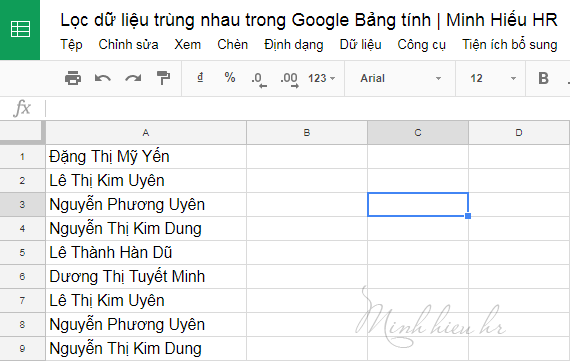
Lọc dữ liệu trùng lặp trong Google Sheets
Trong danh sách trên có nhiều tên bị trùng nhau. Chúng ta có thể tìm giữ liệu trùng nhau và lọc chúng theo nhiều cách, tùy nhu cầu của bạn.
Highlight (tìm) các dữ liệu trùng nhau
Để tìm dữ liệu trùng nhau trong Google Sheets, chúng ta chọn cột chứa dãy dữ liệu. Nhấp vào Định dạng chọn Định dạng theo điều kiện.
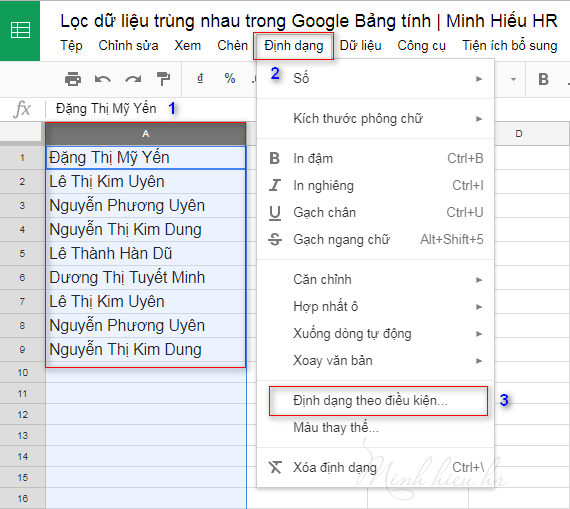
Highlight (tìm) các dữ liệu trùng nhau
Trong bảng Quy tắc định dạng có điều kiện, chúng ta điền công thức như hình bên dưới.
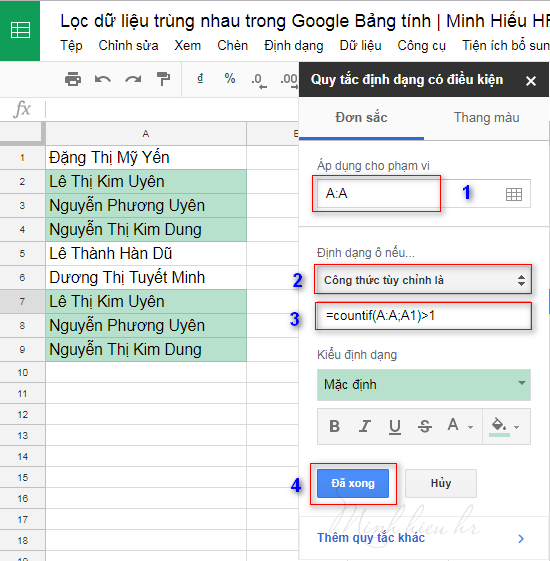
Điền công thức
=Countif(A:A;A1)>1
Chú ý: nếu dấu ” ; ” không đúng với máy của bạn thì hãy sửa thành dấu ” , ” nhé. Sửa chữ A thành chữ của cột bạn đang định dạng trong file của bạn.
Như vậy bạn đã thấy dễ dàng thấy được các dữ liệu trùng nhau, tiếp theo chúng ta sẽ lọc chúng. Có 2 cách lọc dữ liệu trùng nhau trong Google trang tính.
Lọc ra dữ liệu trùng hoặc không trùng
Hiếu chèn phía trên một hàng để đặt tên nhé. Tại ô kế bên đầu tiên, bạn nhập công thức như hình dưới, sau đó kéo công thức xuống hết nguyên cột.
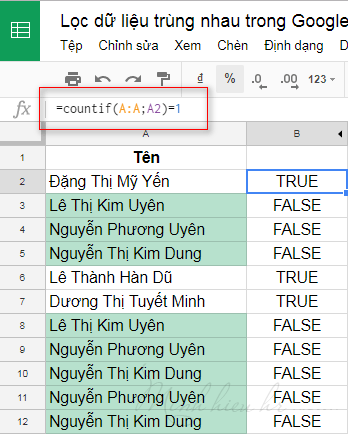
Lọc ra dữ liệu trùng hoặc không trùng
=countif(A:A;A2)=1
Lúc này TRUE là các dữ liệu không bị trùng, còn FALSE là các dữ liệu bị trùng nhau. Chúng ta nhấp vào dãy số 1 để chọn dãy tên, nhấp Dữ liệu và chọn Bộ lọc.
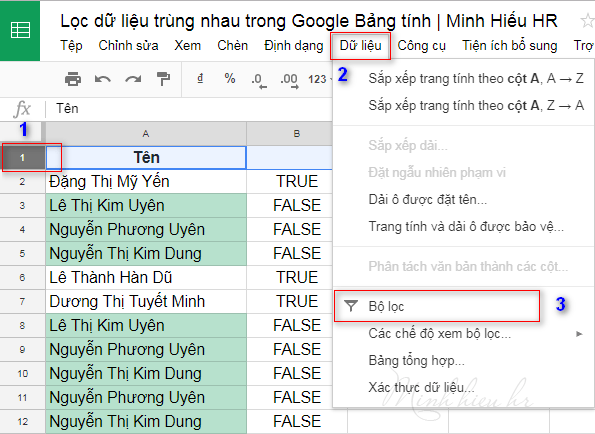
Nhấp vào dãy số 1 để chọn dãy tên, nhấp Dữ liệu và chọn Bộ lọc
Tiếp theo nhấp vào nút lọc. Bây giờ chúng ta muốn xem dữ liệu không trùng nhau thì giữ lại TRUE, còn muốn xem dữ liệu bị trùng nhau thì giữ lại FALSE.
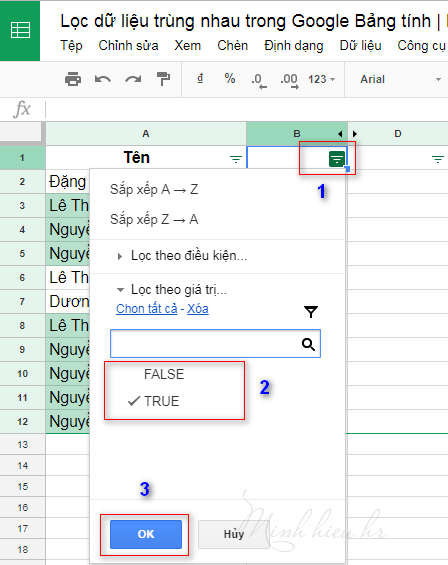
Không trùng nhau thì giữ lại TRUE, trùng nhau thì giữ lại FALSE
Và kết quả thu được khi chúng ta giữ lại TRUE – dữ liệu không trùng.
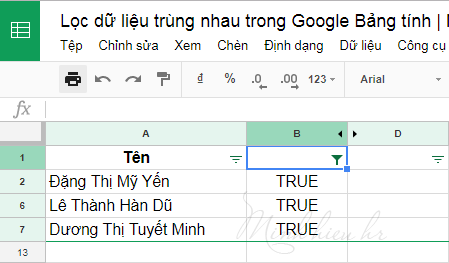
Kết quả thu được khi chúng ta giữ lại TRUE
Nhưng cách này chưa phải là tối ưu. Chúng ta chỉ xem được trùng hoặc không trùng. Điều mà chúng ta mơ ước chính là một danh sách đầy đủ dữ liệu, chỉ lọc bỏ đi những dữ liệu bị lặp 2 lần trở lên. Hiếu cam đoan đây là bài viết đầu tiên xuất hiện trên Google giúp bạn làm điều này. haha
Lọc dữ liệu xuất hiện lần đầu tiên
Chọn một cột nào đó, ví dụ Hiếu chọn cột C. Tại ô đầu tiên tương ứng dữ liệu cột A, các bạn nhập công thức như sau. Nhớ kéo công thức xống cho các ô dưới nhé.
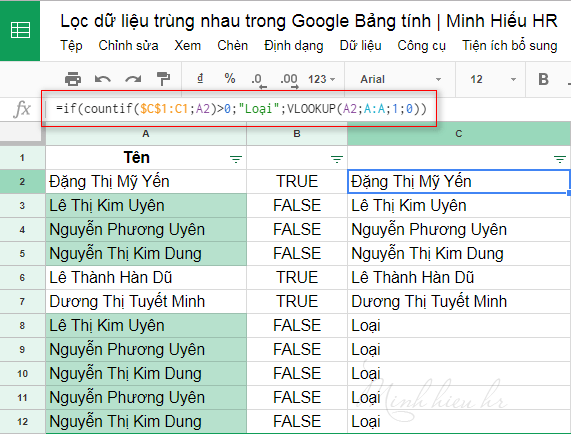
Lọc dữ liệu xuất hiện lần đầu tiên
=if(countif($C$1:C1;A2)>0;“Loại”;VLOOKUP(A2;A:A;1;0))
Hiếu phải giải thích rõ công thức này để bạn có thể chỉnh sửa phù hợp với file của bạn.
$C$1: Chỉ thay chữ C.
C1: Bạn thay bằng ô đứng trên ô đầu tiên tương ứng dữ cột dữ liệu (Ví dụ: ô đầu tiên của Hiếu là C2 thì công thức là C1, còn file của bạn D3 thì công thức là D2).
Loại: Ghi cái gì tùy thích.
A2: ô đầu tiên chứa dữ liệu.
A:A: cột chứa dữ liệu
Sau một hồi thông não sửa công thức, chúng ta nhấp nút lọc ở cột đó. Bây giờ chỉ bỏ chọn dữ liệu “Loại” rồi nhấp OK.
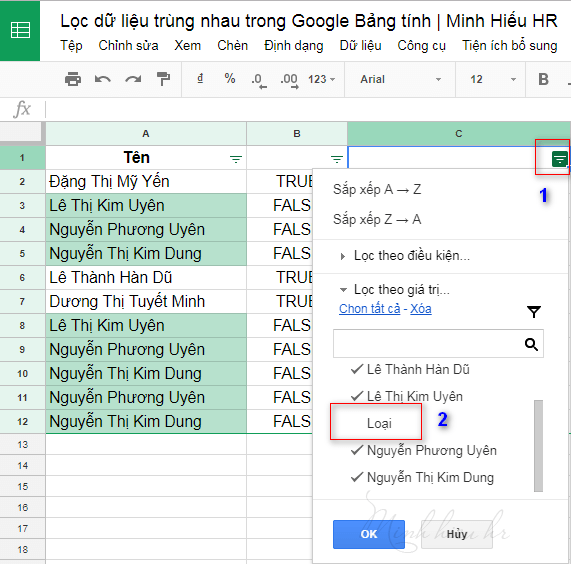
Bỏ chọn dữ liệu “Loại” để lọc dữ liệu bị trùng lần 2
Kết quả bạn đã có môt danh sách đầy đủ dữ liệu, không bị mất bất dữ liệu nào mà cũng không trùng dữ liệu nào. Bạn cũng có thể thấy được dữ liều nào có trùng ở ô có highlight.
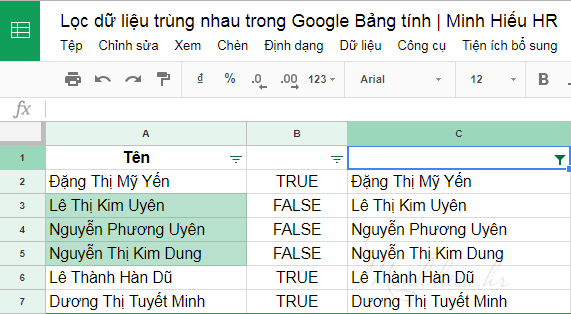
Kết quả những dữ liệu lặp lại lần 2 đã ẩn
Kết
Quá tuyệt vời phải không nào. Với cách lọc cuối cùng sẽ giúp bạn thực hiện được nhiều công việc đấy, chẳng hạn gửi email hoặc nhắn tin hàng loạt thì quá đã luôn. Đây là bài viết đầu tiên của Minh Hiếu HR, các bạn cảm thấy thế nào và có khó khăn thế nà hãy để lại bình luận nhé.
The post Lọc dữ liệu trùng lặp trong Google Sheets appeared first on Minh Hiếu HR.
Lọc dữ liệu trùng lặp trong Google Sheets
Trong danh sách trên có nhiều tên bị trùng nhau. Chúng ta có thể tìm giữ liệu trùng nhau và lọc chúng theo nhiều cách, tùy nhu cầu của bạn.
Highlight (tìm) các dữ liệu trùng nhau
Để tìm dữ liệu trùng nhau trong Google Sheets, chúng ta chọn cột chứa dãy dữ liệu. Nhấp vào Định dạng chọn Định dạng theo điều kiện.
Highlight (tìm) các dữ liệu trùng nhau
Trong bảng Quy tắc định dạng có điều kiện, chúng ta điền công thức như hình bên dưới.
Điền công thức
=Countif(A:A;A1)>1
Chú ý: nếu dấu ” ; ” không đúng với máy của bạn thì hãy sửa thành dấu ” , ” nhé. Sửa chữ A thành chữ của cột bạn đang định dạng trong file của bạn.
Như vậy bạn đã thấy dễ dàng thấy được các dữ liệu trùng nhau, tiếp theo chúng ta sẽ lọc chúng. Có 2 cách lọc dữ liệu trùng nhau trong Google trang tính.
Lọc ra dữ liệu trùng hoặc không trùng
Hiếu chèn phía trên một hàng để đặt tên nhé. Tại ô kế bên đầu tiên, bạn nhập công thức như hình dưới, sau đó kéo công thức xuống hết nguyên cột.
Lọc ra dữ liệu trùng hoặc không trùng
=countif(A:A;A2)=1
Lúc này TRUE là các dữ liệu không bị trùng, còn FALSE là các dữ liệu bị trùng nhau. Chúng ta nhấp vào dãy số 1 để chọn dãy tên, nhấp Dữ liệu và chọn Bộ lọc.
Nhấp vào dãy số 1 để chọn dãy tên, nhấp Dữ liệu và chọn Bộ lọc
Tiếp theo nhấp vào nút lọc. Bây giờ chúng ta muốn xem dữ liệu không trùng nhau thì giữ lại TRUE, còn muốn xem dữ liệu bị trùng nhau thì giữ lại FALSE.
Không trùng nhau thì giữ lại TRUE, trùng nhau thì giữ lại FALSE
Và kết quả thu được khi chúng ta giữ lại TRUE – dữ liệu không trùng.
Kết quả thu được khi chúng ta giữ lại TRUE
Nhưng cách này chưa phải là tối ưu. Chúng ta chỉ xem được trùng hoặc không trùng. Điều mà chúng ta mơ ước chính là một danh sách đầy đủ dữ liệu, chỉ lọc bỏ đi những dữ liệu bị lặp 2 lần trở lên. Hiếu cam đoan đây là bài viết đầu tiên xuất hiện trên Google giúp bạn làm điều này. haha
Lọc dữ liệu xuất hiện lần đầu tiên
Chọn một cột nào đó, ví dụ Hiếu chọn cột C. Tại ô đầu tiên tương ứng dữ liệu cột A, các bạn nhập công thức như sau. Nhớ kéo công thức xống cho các ô dưới nhé.
Lọc dữ liệu xuất hiện lần đầu tiên
=if(countif($C$1:C1;A2)>0;“Loại”;VLOOKUP(A2;A:A;1;0))
Hiếu phải giải thích rõ công thức này để bạn có thể chỉnh sửa phù hợp với file của bạn.
$C$1: Chỉ thay chữ C.
C1: Bạn thay bằng ô đứng trên ô đầu tiên tương ứng dữ cột dữ liệu (Ví dụ: ô đầu tiên của Hiếu là C2 thì công thức là C1, còn file của bạn D3 thì công thức là D2).
Loại: Ghi cái gì tùy thích.
A2: ô đầu tiên chứa dữ liệu.
A:A: cột chứa dữ liệu
Sau một hồi thông não sửa công thức, chúng ta nhấp nút lọc ở cột đó. Bây giờ chỉ bỏ chọn dữ liệu “Loại” rồi nhấp OK.
Bỏ chọn dữ liệu “Loại” để lọc dữ liệu bị trùng lần 2
Kết quả bạn đã có môt danh sách đầy đủ dữ liệu, không bị mất bất dữ liệu nào mà cũng không trùng dữ liệu nào. Bạn cũng có thể thấy được dữ liều nào có trùng ở ô có highlight.
Kết quả những dữ liệu lặp lại lần 2 đã ẩn
Kết
Quá tuyệt vời phải không nào. Với cách lọc cuối cùng sẽ giúp bạn thực hiện được nhiều công việc đấy, chẳng hạn gửi email hoặc nhắn tin hàng loạt thì quá đã luôn. Đây là bài viết đầu tiên của Minh Hiếu HR, các bạn cảm thấy thế nào và có khó khăn thế nà hãy để lại bình luận nhé.
The post Lọc dữ liệu trùng lặp trong Google Sheets appeared first on Minh Hiếu HR.