Hướng dẫn cài Win XP
Trước tiên, bạn phải chuẩn bị đĩa CD cài Windows và cùng với nó là một số đĩa CD khác (bao gồm cả CD Driver của máy) cho các phần mềm ứng dụng.
Xem lại tất cả dữ liệu trên ổ cài hệ điều hành của bạn (thường là ổ C), những dữ liệu nào cần giữ lại, bạn hãy copy hết sang ổ đĩa khác (ổ D chẳng hạn).
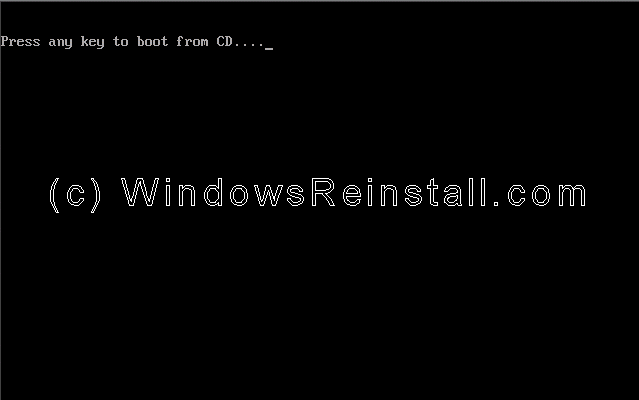
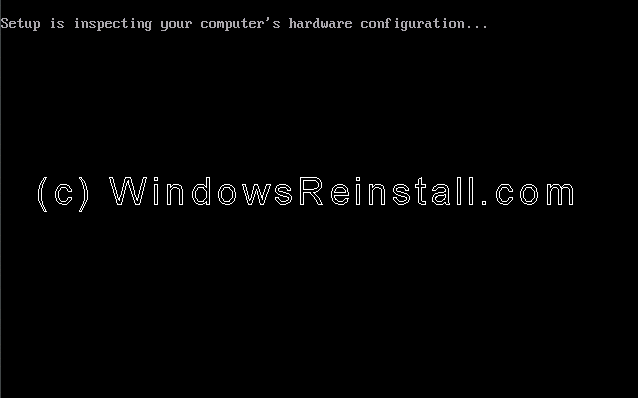
Kế đến bạn cho đĩa cài đặt vào và khởi động lại máy (trước đó nhớ ghi lại số CD Key ra tờ giấy), và nhấn phím bất kì để boot từ đĩa, nó sẽ tự động kiểm tra phần cứng của bạn
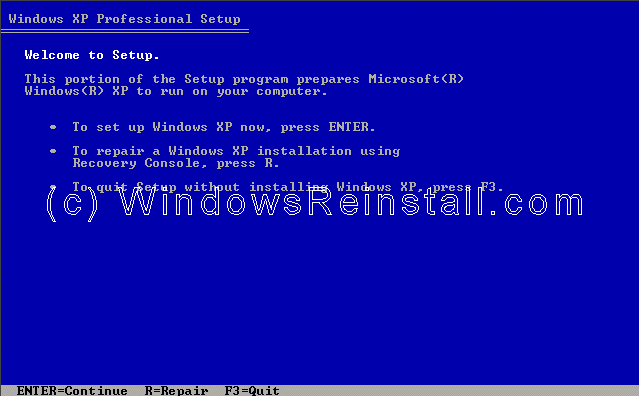
Windows sẽ chuẩn bị mọi thứ để cho bạn cài đặt. Sau đó bạn nhấn ENTER để bắt đầu cài đặt
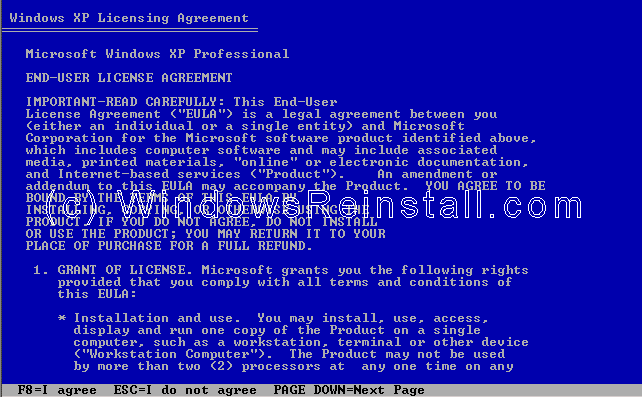
Nó sẽ xuất hiện giấy phép thỏa thuận sử dụng Windows, bạn nhấn F8 để đồng ý và tiếp tục cài đặt
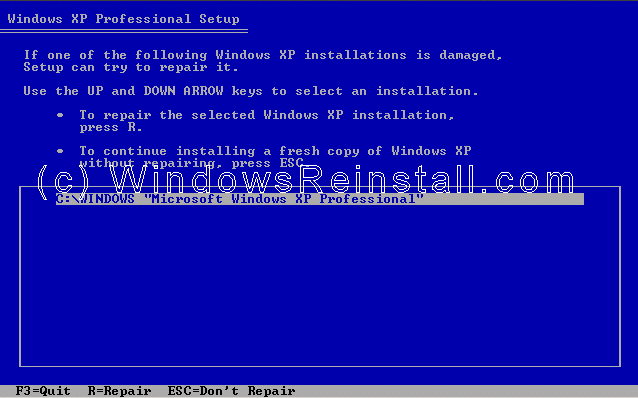
Phiên bản windows trước đã cài trong ổ cứng sẽ được phát hiện, bạn nhấn ESC để tiếp tục cài đặt.
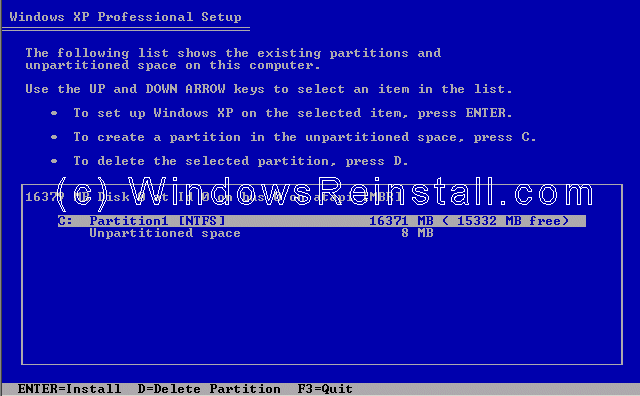
Bây giờ bạn sử dụng các phím mũi tên lên, xuống để chọn phân vùng cài đặt, khi bạn chọn xong thì nhấn ENTER. Bạn có thể chọn phân vùng trống hoặc phân vùng đã cài HĐH trước đó đều được. Ở đây tôi khuyên bạn nên chọn phân vùng của HĐH cũ (theo hình là phân vùng C)
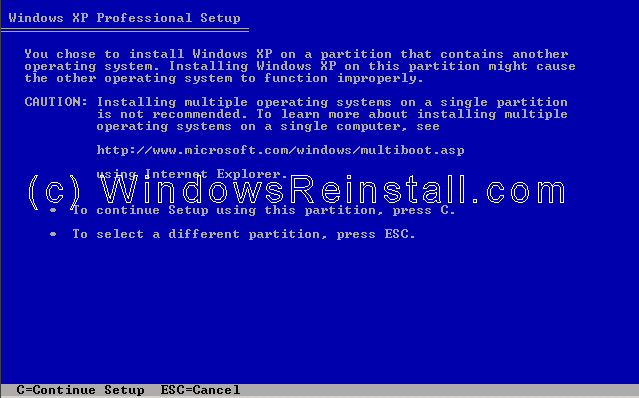
Nếu bạn chọn cài vào phân vùng mới thì nó sẽ bắt đầu sao chép file cần thiết để cài đặt và bạn thực hiện theo các hướng dẫn dưới. Ngược lại, bạn chọn cài vào phân vùng đã có sẵn HĐH thì nó sẽ hỏi bạn có chắc là muốn cài vào phân vùng này không. Bạn nhấn C để tiếp tục cài lên phân vùng này hoặc nhấn ESC để chọn lại phân vùng khác. Nếu theo hướng dẫn trên thì bạn chọn Continue là nhấn phím C.
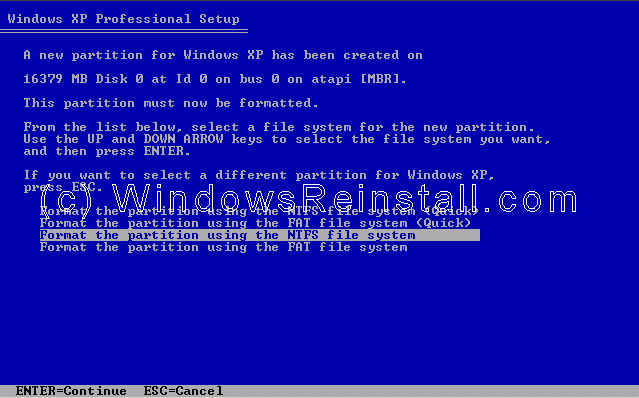
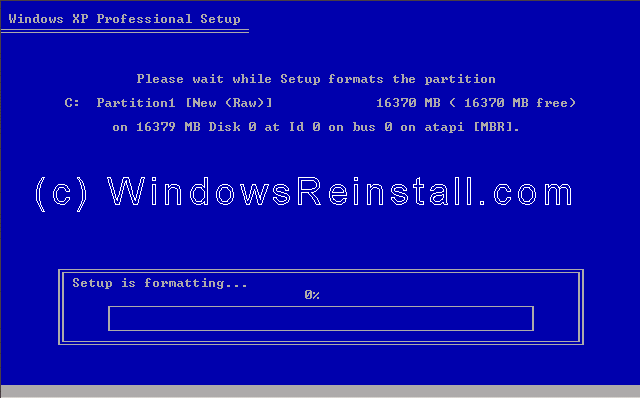
Nó sẽ hỏi bạn có muốn format ổ đĩa cứng hay không, bạn cần phải format ổ đĩa cứng, bạn dùng nút lên xuống để lựa chọn (mình khuyên bạn nên chọn NTFS file system) và sau đó nhấn ENTER.
Ổ cứng sẽ được format
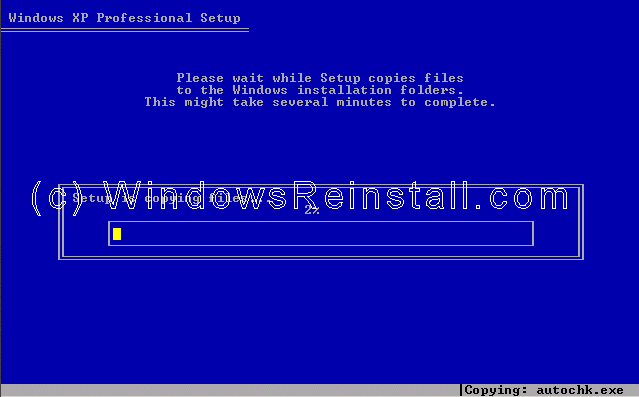
Sau đó Windows sẽ sao chép những file cần thiết cho quá trình cài đặt
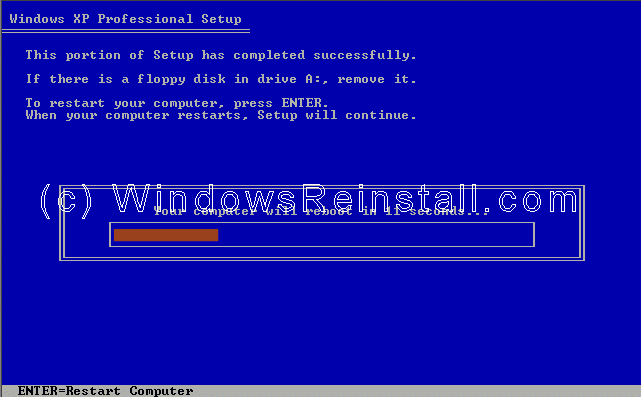
Sau đó nó sẽ tự khởi động lại, nếu bạn không muốn chờ 15 giây thì hãy nhấn ENTER để khở động lại ngay tức khắc.
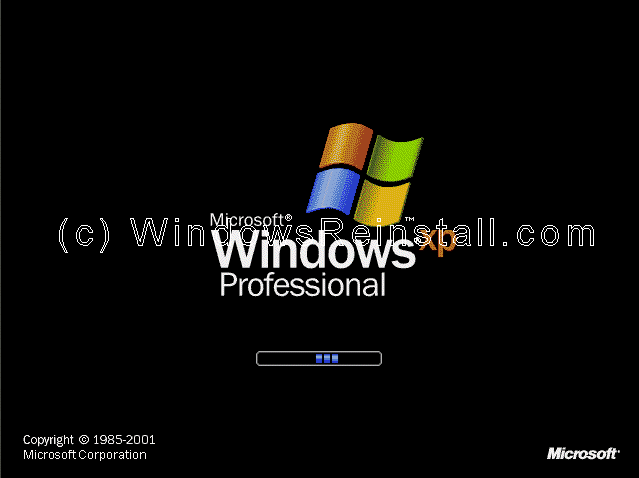
Khi khởi động lại, máy sẽ nhận ra đĩa cài đặt Windows còn trong ổ, tuy nhiên bạn đừng nhấn gì hết hãy để nó tiếp tục.
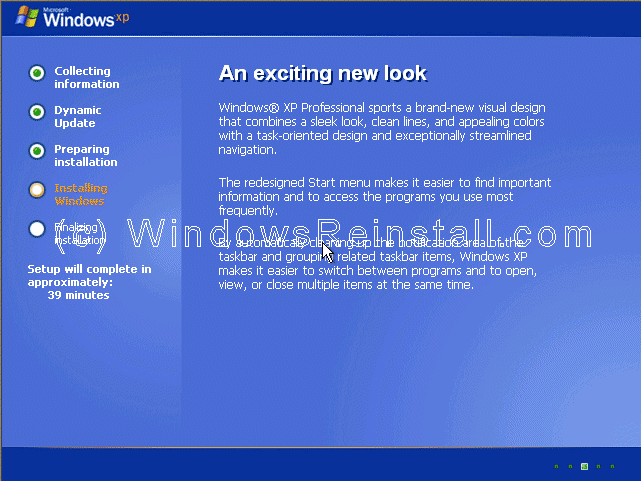
Windows bắt đầu cài đặt
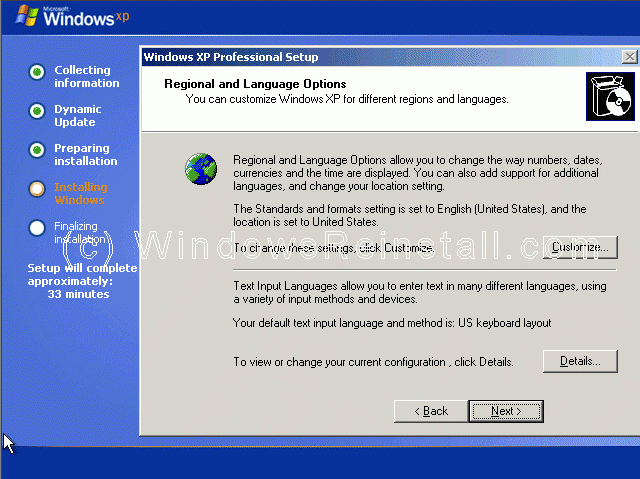
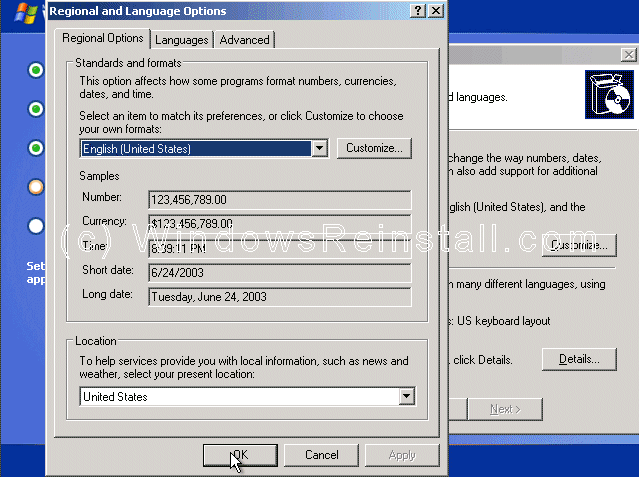
Kế đến bạn thiết lập ngôn ngữ và vùng. Bạn có thể click chuột vào nút CUSTOMIZE.
Bạn thiết lập ngôn ngữ và vùng theo sở thích riêng, những thiết lập này bạn có thể thay đổi bất cứ lúc nào trong Control Panel của Windows XP.
Khi bạn hoàn tất các thiết lập cần thiết thì hãy click NEXT để tiếp tục.
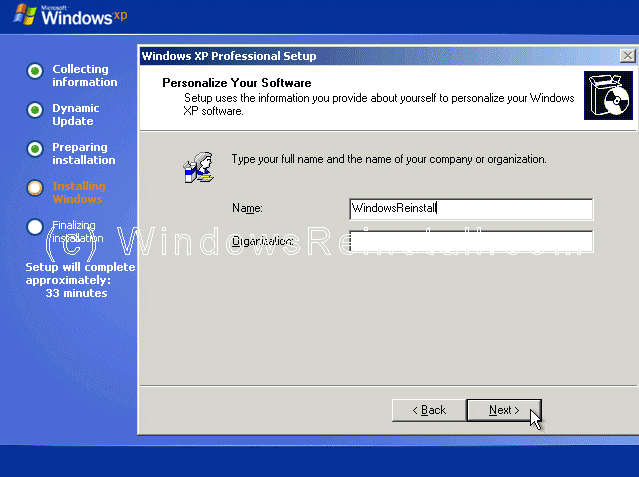
Kế tiếp, bạn hãy điền các thông tin về tên và tổ chức và click NEXT khi hoàn tất.
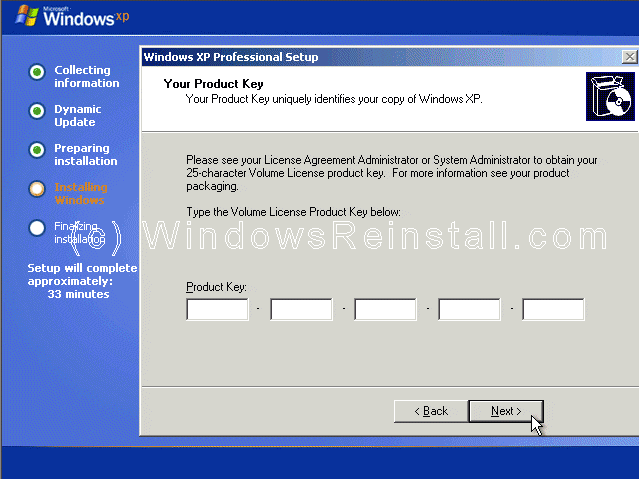
Để tiếp tục cài đặt bạn cần điền chính xác chuỗi CDkey gồm 25 kí tự, bạn có thể tìm thấy số này trên bìa hoặc bên trong đĩa CD cài đặt.
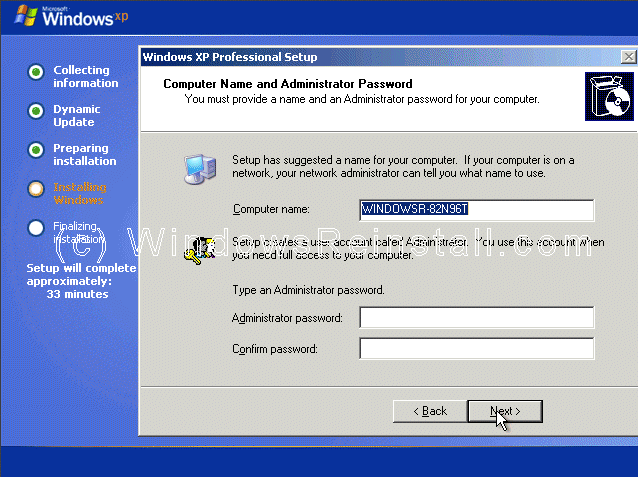
Bạn tiếp tục điền Computer name và mật khẩu cho tài khoản Administrator (mật khẩu này phải dễ nhớ đối với bạn và khó nhớ đối với người khác). Nếu không muốn cài mật khẩu cho máy, bạn cứ để trống.
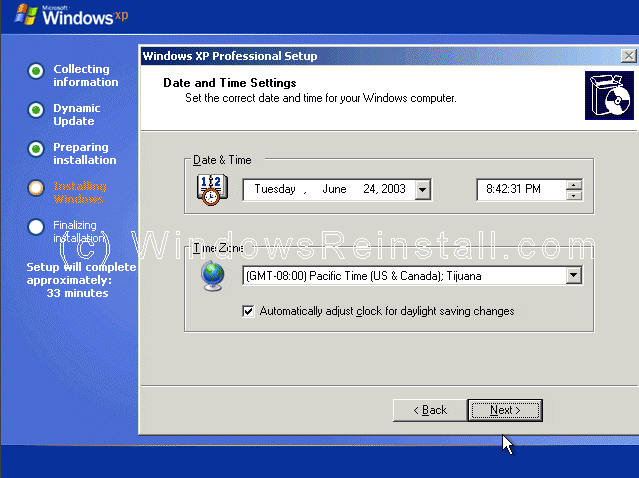
Kế đến là thiết lập về ngày tháng và thời gian, nếu ở VN bạn hãy chọn (GMT +07:00) Bangkok, Hanoi, Jakarta. Sau khi bạn thiết lập xong, click NEXT để tiếp tục.
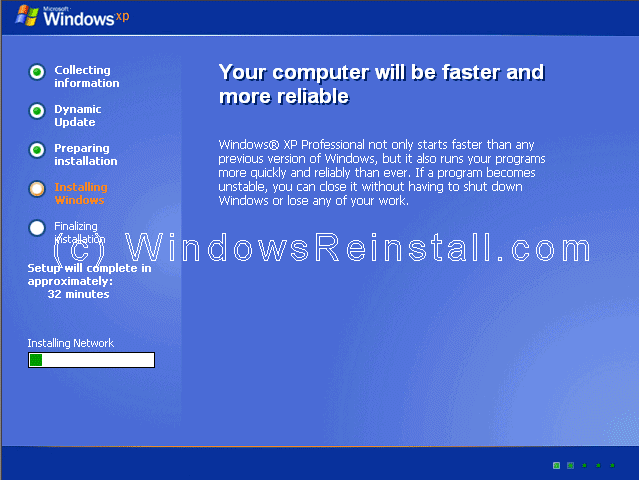
Windows sẽ tiếp tục cài đặt.
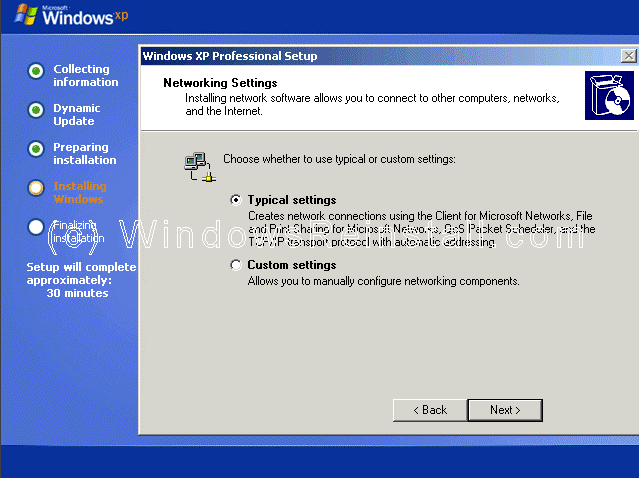
Nếu Windows phát hiện trong máy của bạn có card mạng thì nó sẽ hiện ra bảng sau, bạn chọn TYPICAL SETTINGS và click NEXT, bạn có thể thiết lập
lại sau trong Windows.
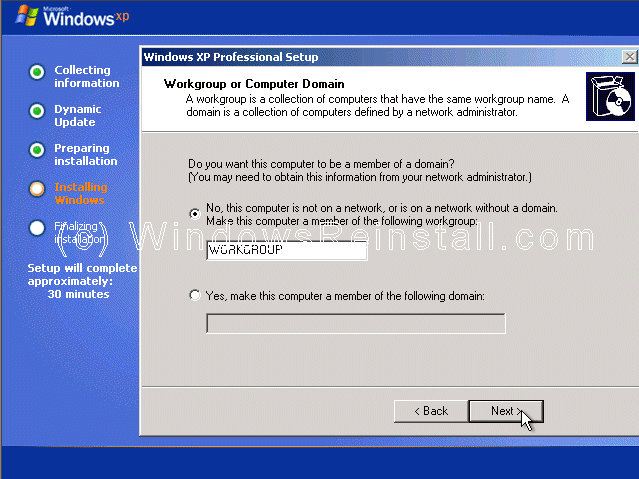
Thay đổi tên nhóm làm việc nếu bạn thấy cần thiết (thường thì giữ nguyên) và click NEXT.
Windows sẽ tiếp tục cài đặt. Sau khi hoàn tất nó sẽ khởi động lại một lần nữa, bạn có thể nhấn ENTER để khởi động lại ngay lập tức hoặc chờ 15 giây nó sẽ tự khởi động lại. Sau đó bạn đừng nhấn gì nữa hết mà hãy để Windows tự chạy.
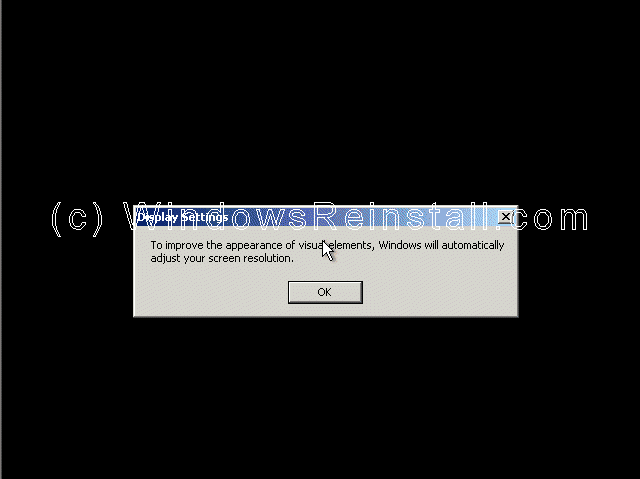
Sau đó, Windows sẽ điều chỉnh độ phân giải cho bạn.
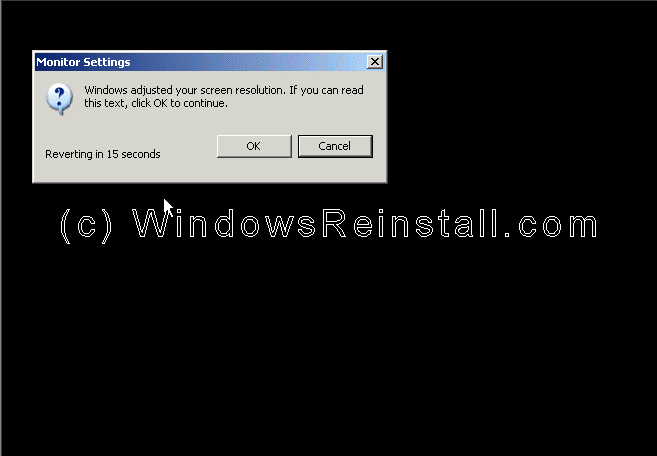
Nếu bạn hài lòng với thiết lập này thì hãy click OK, không thì click CANCEL, bạn có thể điều chỉnh lại độ phân giải sau trong Windows.
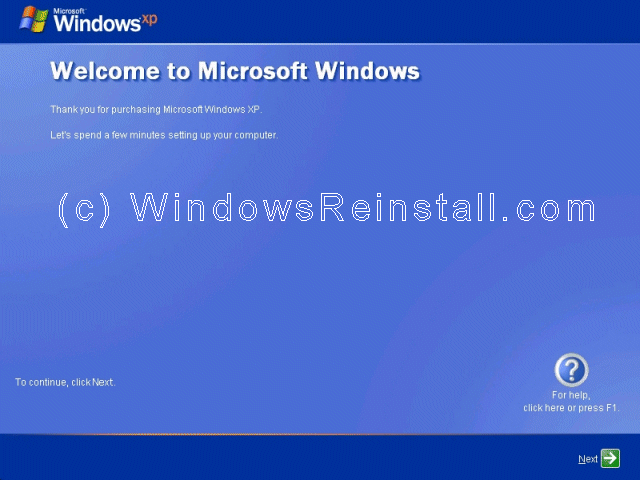
Màn hình chào mừng sẽ xuất hiện, bạn click NEXT để tiếp tục.
Nếu bạn cài đặt bản SP2 thì nó sẽ xuất hiện Help protect your PC, bạn chọn Not right now và click NEXT.
Kế đến là thiếp lập về mạng, bạn nên click SKIP vì bạn có thể chỉnh lại sau trong Windows.
Sau đó là mục Active Windows, bạn chọn
No, remind me every few days và click NEXT.
Windows sẽ cám ơn bạn và bạn click FINISH để hoàn tất.
Cuối cùng bạn chọn tên dùng để đăng nhập vào Windows điền vào Your name và click NEXT để hoàn tất.
Windows sẽ xác nhận các thiết lập của bạn. Sau đó nó sẽ chào đón bạn bằng màn hình Welcome.
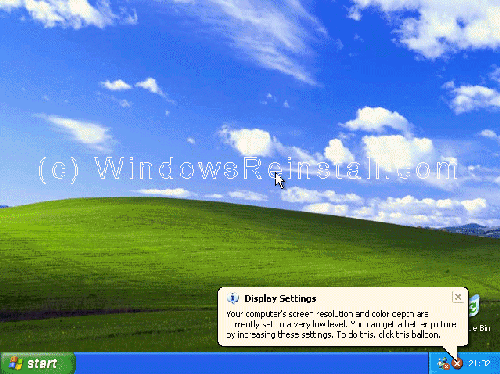
Và cuối cùng bạn sẽ thấy được Desktop xinh xinh của Windows XP.
Vậy là xin chúc mừng bạn vì bạn cài đặt thành công Windows XP Professional. Lúc này những file trước kia trong ổ C của bạn đã bị mất hết, tuy nhiên ổ D và các phân vùng khác vẫn được giữ nguyên.
Tuy nhiên có thể bạn sẽ cần phải cài đặt driver cho các linh kiện chưa được nhận diện (unknown devices) như card mạng, card màn hình, card âm thanh, máy in , v.v....
Và cũng đừng quên cài một chương trình chống virus hiệu quả để bảo vệ máy tính.

 > nhấn Next > check vào ô Overwrite Windows > tiếp tục Next và Run now.