
Tuanktcdcn
Lão già ham vui
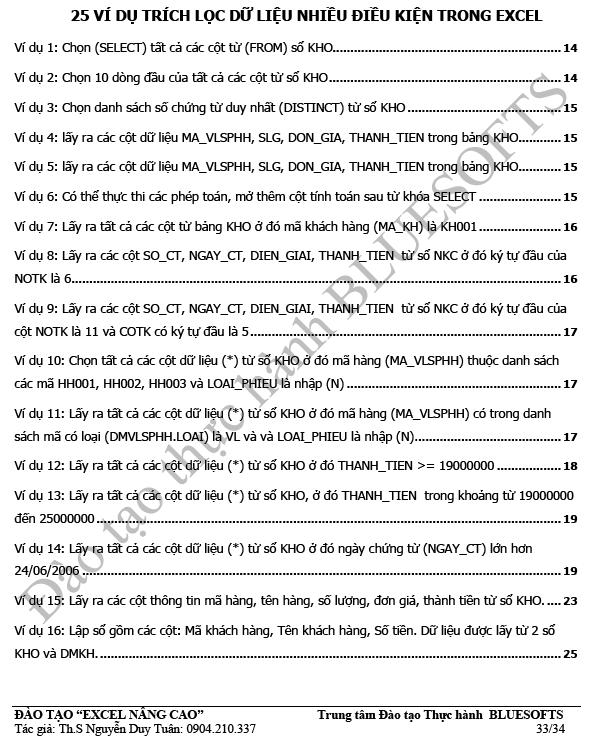
Hôm nay mình chia sẻ với cộng đồng dùng Excel một kỹ thuật trích lọc dữ liệu nhiều điều kiện trong Excel cùng Add-in A-Tools (phiên bản miễn phí). Cuốn tài liệu mình chia sẻ có 31 trang. Nếu bạn đọc hiểu được 31 trang sách tôi viết dưới đây bạn đã có một trình độ khá tốt trong kỹ thuật làm báo cáo động trong Excel, giải quyết những bài toán trích lọc dữ liệu rất khó khăn trước đây bằng cách làm ngắn gọn và khoa học nhất.
"... Trong việc làm công thức tạo sổ trong Excel phải sử dụng các hàm IF, Vlookup, SumIf, SumProduct,OffSet, Index,… Công thức được lập ra để lấy dữ liệu theo điều kiện của báo cáo. Trong báo cáo công thức được copy thừa ra nhiều dòng, cho nhiều mã đối tượng để bao quát các trường hợp. Khi cần thu gọn lại dùng Auto Filter để lọc ra cái cần xem và in. Chính phương pháp này có nhược điểm rất lớn là TẠO CÔNG THỨC THỪA rất nhiều, nó ép cho Excel phải tính toán những cái lẽ ra không phải tính. Ví dụ trong danh mục hàng có 100 mã hàng, nhưng trong sổ kho nhập, xuất mới chỉ 10 mã nhưng công thức vẫn phải copy cho cả 100 mã – thừa. Hay theo như hình của “Sổ kế toán chi tiết” bên trên. Nếu số NKC (dữ liệu nguồn) mà có 20.000 dòng thì trong sổ này cũng phải lập công thức cho 20.000 dòng, trong khi với dữ liệu cần hiển thị cho TK 131, mã khách hàng là “KH002 thì số dòng có thể chỉ là 20 dòng. Vậy rõ ràng chúng ta đã làm cho Excel phải luôn tính thừa những đối tượng không cần thiết.
Vấn đề thứ hai là vì đặc tính công thức Excel, khi dữ liệu nguồn thay đổi thì kết quả các công thức liên kết đến nó cũng thay đổi. Hiểu một cách khác là toàn bộ các công thức đang tham chiếu tới vùng dữ liệu thay đổi bị tính toán lại – Đây chính là lý do bảng tính chạy rất chậm khi người dùng nhập dữ liệu trong các vùng có công thức tham chiếu đến...."
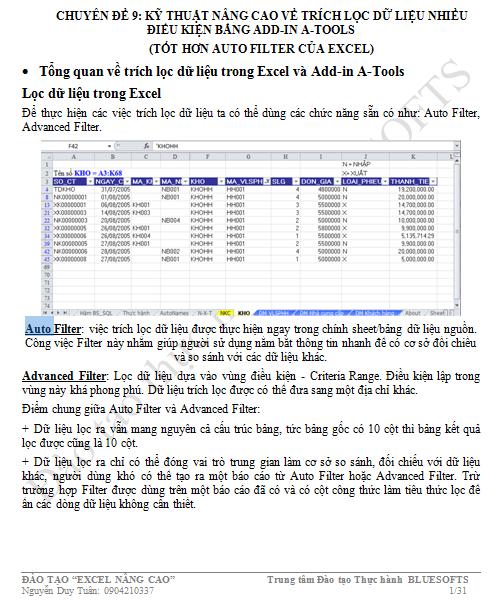
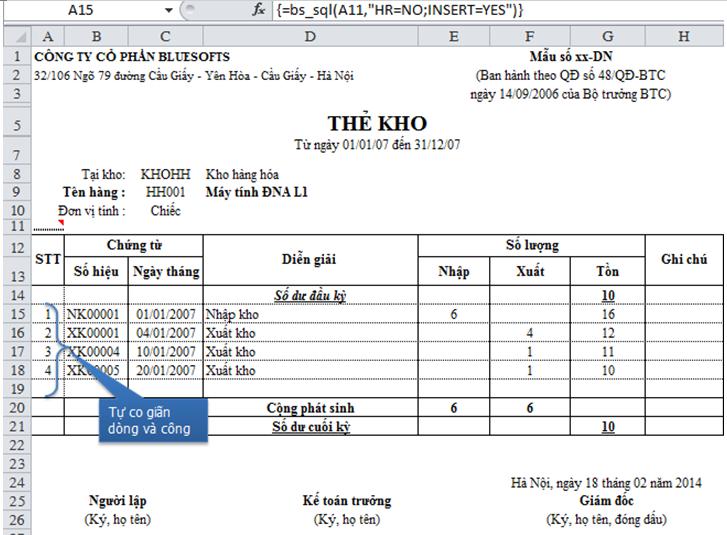
"... Trong việc làm công thức tạo sổ trong Excel phải sử dụng các hàm IF, Vlookup, SumIf, SumProduct,OffSet, Index,… Công thức được lập ra để lấy dữ liệu theo điều kiện của báo cáo. Trong báo cáo công thức được copy thừa ra nhiều dòng, cho nhiều mã đối tượng để bao quát các trường hợp. Khi cần thu gọn lại dùng Auto Filter để lọc ra cái cần xem và in. Chính phương pháp này có nhược điểm rất lớn là TẠO CÔNG THỨC THỪA rất nhiều, nó ép cho Excel phải tính toán những cái lẽ ra không phải tính. Ví dụ trong danh mục hàng có 100 mã hàng, nhưng trong sổ kho nhập, xuất mới chỉ 10 mã nhưng công thức vẫn phải copy cho cả 100 mã – thừa. Hay theo như hình của “Sổ kế toán chi tiết” bên trên. Nếu số NKC (dữ liệu nguồn) mà có 20.000 dòng thì trong sổ này cũng phải lập công thức cho 20.000 dòng, trong khi với dữ liệu cần hiển thị cho TK 131, mã khách hàng là “KH002 thì số dòng có thể chỉ là 20 dòng. Vậy rõ ràng chúng ta đã làm cho Excel phải luôn tính thừa những đối tượng không cần thiết.
Vấn đề thứ hai là vì đặc tính công thức Excel, khi dữ liệu nguồn thay đổi thì kết quả các công thức liên kết đến nó cũng thay đổi. Hiểu một cách khác là toàn bộ các công thức đang tham chiếu tới vùng dữ liệu thay đổi bị tính toán lại – Đây chính là lý do bảng tính chạy rất chậm khi người dùng nhập dữ liệu trong các vùng có công thức tham chiếu đến...."
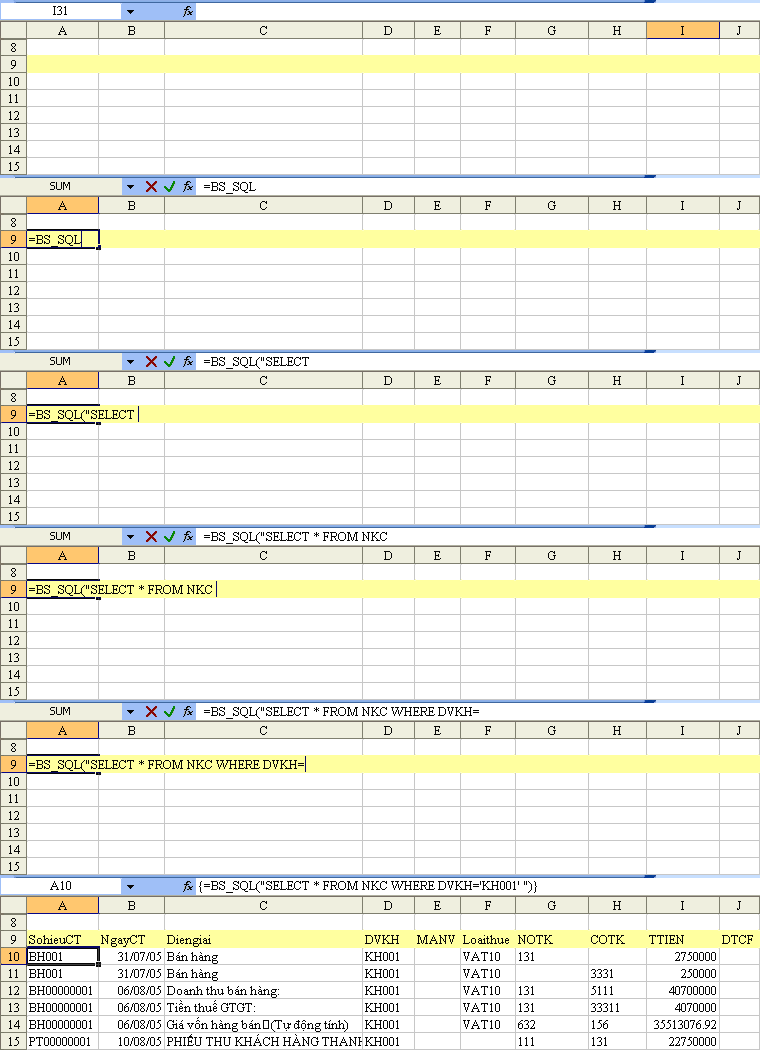


 ) ngoài màn hình Destop, sau đó nhấn "Enable All Add-ins => Đóng lại và khởi động lại Excel.