Mẹo nhỏ giúp đọc file Word mà không cần mở

  • Thread starter ketoan4mat
  • Ngày gửi
ketoan4mat

ketoan4mat

Cao cấp
24/4/03
3,906
17
38
Sài Gòn đẹp lắm
Chương trình soạn thảo văn bản Microsoft Word có một chức năng rất thú vị, cho phép người dùng xem trước nội dung tài liệu mà không cần mở file. Bạn hãy thực hiện theo hướng dẫn đơn giản sau.

Mẹo nhỏ này sẽ tỏ ra rất hữu ích vì với công việc xử lý tài liệu hàng ngày của mình, bạn phải lưu trữ không biết bao nhiêu file, để tìm nội dung cần có mà lại quên tên file mà bạn đã lưu vào thì giống như “mò kim đáy bể”. Vì thế, bạn có thể dùng tính năng sẵn có của Word để tìm đúng file mong muốn trước khi mở thay vì phải tắt-mở từng file một để tìm.
Thực hiện theo các bước sau:
- Mở Startà chọn Program và khởi động chương trình Microsoft Word.
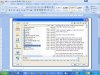
- Bạn mở menu File và click vào phần Open để mở file word bất kỳ. Tại đây sẽ có một hộp thoại nhỏ xuất hiện để bạn lựa chọn file cần mở.

Lúc này, ở phía bên tay phải của hộp thoại, bạn sẽ thấy phần Views và chọn Preview để mặc định chế độ này.
Cột Preview sẽ hiện ra. Tại đây, khi click vào file word nào ở phía bên cột trái thì bản preview của file đó sẽ hiện ra ở cột bên phải. Nếu tìm đúng file, việc cần làm cuối cùng là click nút Open để mở file đó.
 
Khóa học Quản trị dòng tiền
ketoankinhcan

ketoankinhcan

Cao cấp
24/1/07
501
9
18
TP.HCM
Cảm ơn bạn, mình thấy mẹo nhỏ bạn mách cũng thú vị nên mình cũng muốn tìm hiểu, nhưng không hiểu sao khi mình mở file word như cách bạn hướng dẫn ra chỉ thất bên phải có hộp thoại getting stared thôi. Phải làm sao đây bạn ?
 
hoaanh2912

hoaanh2912

If life is so short
12/12/05
293
0
16
44
Hà Nội
Em chẳng thấy phần View như bác nói đâu cả.
 
haithu

haithu

Cao cấp
18/8/07
477
13
18
đâu cũng là nhà
Vậy word 2007 thì mở thế nào hả bạn
 
minhdhvl

minhdhvl

Cháu ngoan Bác Hồ
11/4/06
405
4
18
HCM
Em chẳng thấy phần View như bác nói đâu cả.

khi bạn chọn file-open thì khung hộp thoại sẽ mở ra ,icon phía trên bên phải đấy bạn bên cạnh icon Tools.
 
hoaanh2912

hoaanh2912

If life is so short
12/12/05
293
0
16
44
Hà Nội
Ah, được rồi. Thanks bác chủ topic nhé, lại có thêm 1 mẹo vặt hữu ích.
 
TINH7899

TINH7899

Cao cấp
12/10/08
377
0
16
Bắc Ninh
Chương trình soạn thảo văn bản Microsoft Word có một chức năng rất thú vị, cho phép người dùng xem trước nội dung tài liệu mà không cần mở file. Bạn hãy thực hiện theo hướng dẫn đơn giản sau.

Mẹo nhỏ này sẽ tỏ ra rất hữu ích vì với công việc xử lý tài liệu hàng ngày của mình, bạn phải lưu trữ không biết bao nhiêu file, để tìm nội dung cần có mà lại quên tên file mà bạn đã lưu vào thì giống như “mò kim đáy bể”. Vì thế, bạn có thể dùng tính năng sẵn có của Word để tìm đúng file mong muốn trước khi mở thay vì phải tắt-mở từng file một để tìm.
Thực hiện theo các bước sau:
- Mở Startà chọn Program và khởi động chương trình Microsoft Word.
- Bạn mở menu File và click vào phần Open để mở file word bất kỳ. Tại đây sẽ có một hộp thoại nhỏ xuất hiện để bạn lựa chọn file cần mở.

Lúc này, ở phía bên tay phải của hộp thoại, bạn sẽ thấy phần Views và chọn Preview để mặc định chế độ này.
Cột Preview sẽ hiện ra. Tại đây, khi click vào file word nào ở phía bên cột trái thì bản preview của file đó sẽ hiện ra ở cột bên phải. Nếu tìm đúng file, việc cần làm cuối cùng là click nút Open để mở file đó.

Như bạn nói thì đây là cách mở File Word trong hộp thoại Open. Bạn chỉ cần mở MS Word, sau đó chọn Menu Flie => Chọn Open. Và hộp thoại Open mở ra. Như hình dưới: 1.jpg
 
Sửa lần cuối:
F

foureyes1309

Guest
18/11/07
21
0
0
quảng ninh
Chương trình soạn thảo văn bản Microsoft Word có một chức năng rất thú vị, cho phép người dùng xem trước nội dung tài liệu mà không cần mở file. Bạn hãy thực hiện theo hướng dẫn đơn giản sau.

Mẹo nhỏ này sẽ tỏ ra rất hữu ích vì với công việc xử lý tài liệu hàng ngày của mình, bạn phải lưu trữ không biết bao nhiêu file, để tìm nội dung cần có mà lại quên tên file mà bạn đã lưu vào thì giống như “mò kim đáy bể”. Vì thế, bạn có thể dùng tính năng sẵn có của Word để tìm đúng file mong muốn trước khi mở thay vì phải tắt-mở từng file một để tìm.
Thực hiện theo các bước sau:
- Mở Startà chọn Program và khởi động chương trình Microsoft Word.
- Bạn mở menu File và click vào phần Open để mở file word bất kỳ. Tại đây sẽ có một hộp thoại nhỏ xuất hiện để bạn lựa chọn file cần mở.

Lúc này, ở phía bên tay phải của hộp thoại, bạn sẽ thấy phần Views và chọn Preview để mặc định chế độ này.
Cột Preview sẽ hiện ra. Tại đây, khi click vào file word nào ở phía bên cột trái thì bản preview của file đó sẽ hiện ra ở cột bên phải. Nếu tìm đúng file, việc cần làm cuối cùng là click nút Open để mở file đó.

:045:cám ơn anh nhiều.quả là 1 mẹo vặt vô cùng thú vị:biggthump
 

Xem nhiều