Kế hoạch số 2910/KH-CT ngày 14/5/2010 của Cục thuế TP. Hồ Chí Minh về triển khai phần mềm báo cáo tình hình sử dụng hoá đơn (BC26) có mã vạch (thực hiện từ ngày 01/7/2010).
1. Hướng dẫn sử dụng phần mềm hỗ trợ nhập báo cáo BC:
Khởi động ứng dụng:
Khởi động ứng dụng bằng cách kích kép chuột vào biểu tượng BC26 1.0 trên màn hình
Để bắt đầu sử dụng, cần phải nhập mã số thuế. Nếu là lần khai báo mã số thuế đầu tiên thì hệ thống sẽ hiển thị ngay màn hình để khai báo thông tin về doanh nghiệp, ngược lại nếu không phải khai báo lần đầu thì sẽ xuất hiện giao diện chính của ứng dụng.
Nếu người sử dụng thực hiện nhập báo cáo cho nhiều mã số thuế thì chọn lần lượt từng mã số để khai báo trong màn hình này. Khi đang kê khai cho một mã số thuế mà muốn chuyển sang mã số khác thì kích vào chức năng chuyển mã số khác… trong menu “Hệ thống”.
2. Hướng dẫn sử dụng các chức năng nhập báo cáo:
2.1 Kê khai thông tin chung của doanh nghiệp:
Có 2 hình thức khởi động chức năng này:
- Từ menu "Hệ thống", chọn chức năng “Thông tin doanh nghiệp”.
- Tự khởi động sau khi nhập mã số thuế mới trong bước khởi động ứng dụng
Các trường đánh dấu * là các trường phải nhập.
Cơ sở kinh doanh phải ghi đầy đủ các thông tin cơ bản của cơ sở kinh doanh theo đăng ký thuế với cơ quan thuế như:
- Mã số thuế: Ghi mã số thuế được cơ quan thuế cấp khi đăng ký nộp thuế.
- Tên Người nộp thuế: Khi ghi tên cơ sở kinh doanh phải ghi chính xác tên như tên đã đăng ký trong tờ khai đăng ký thuế, không sử dụng tên viết tắt hay tên thương mại.
- Địa chỉ trụ sở: Ghi đúng theo địa chỉ nơi đặt văn phòng trụ sở đã đăng ký với cơ quan thuế.
- Số điện thoại, số Fax và địa chỉ E-mail của doanh nghiệp để cơ quan thuế có thể liên lạc khi cần thiết.
- Nếu có sự thay đổi các thông tin trên, Người nộp thuế phải thực hiện đăng ký bổ sung với cơ quan thuế theo qui định hiện hành và kê khai theo các thông tin đã đăng ký bổ sung với cơ quan thuế.
2.2 Thực hiện chức năng nhập báo cáo mẫu BC26
* Các quy định chung:
Báo cáo mẫu BC26 gửi đến cơ quan thuế được coi là hợp lệ khi:
- Báo cáo được lập và in đúng mẫu quy định.
- Có ghi đầy đủ các thông tin về tên, địa chỉ, mã số thuế, số điện thoại của người nộp thuế.
- Được người đại diện theo pháp luật ký tên và đóng dấu vào cuối báo cáo.
* Đăng ký danh mục:
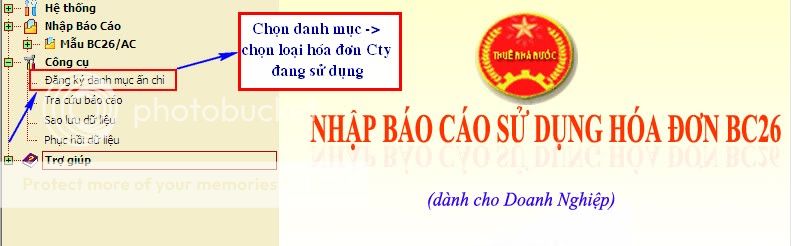
- Chức năng đăng ký danh mục dùng để đăng ký các danh mục ấn chỉ. Nếu không sử dụng chức năng này thì mặc định tất cả các danh mục sẽ được đưa vào danh sách chọn khi nhập báo cáo.
- Bảng danh mục ấn chỉ dùng trong báo cáo được kết xuất từ danh mục của cơ quan thuế. Nếu doanh nghiệp có sự thay đổi về danh mục thì cần liên hệ với cơ quan thuế để được cập nhật danh mục mới nhất.
- Thao tác: Từ menu "Công cụ", chọn chức năng “Đăng ký danh mục ấn chỉ”. Lựa chọn loại cần đăng ký.
* Nhập mới, mở mẫu BC26
- Trong menu "Mẫu BC26/AC" chọn mẫu BC26
- Xuất hiện màn hình nhập kỳ báo cáo. Kỳ báo cáo sẽ hiển thị theo tháng và năm trên mẫu báo cáo BC26
- Chương trình mặc định hiển thị kỳ báo cáo là kỳ có tháng = tháng hiện tại -1 và năm là năm hiện tại. Nhấn vào nút lệnh “Đồng ý” để hiển thị mẫu báo cáo BC26
- Nhập các chỉ tiêu chi tiết, một số chỉ tiêu cần chú ý:
+ Tên hoá đơn: chọn trong danh sách đã đăng ký sử dụng ở trong danh mục ấn chỉ
+ Mẫu số: chọn trong danh sách đã đăng ký sử dụng
+ Số hoá đơn mua, đăng ký
Từ số ….đến số : phải là các số liên tiếp liền mạch
Cộng (8) = Tháng trước còn lại (6) + số mới mua hoặc ĐKSD (7)
= đến số (5) - từ số(4) +1
+ Số hoá đơn sử dụng, mất, trả lại:
Cộng (11) = (10) – (9) + 1= (12)+(13)+(15)+(17)
+ Số còn lại:
Số lượng (21) = (20) - (9) + 1 = cộng(8) - cộng(11)
* Lưu ý:
- Báo cáo BC26 của doanh nghiệp phải đầy đủ các loại ấn chỉ mà doanh nghiệp đang sử dụng, trường hợp có loại ấn chỉ còn tồn đầu hoặc mới lĩnh mà số sử dụng trong tháng bằng 0 cũng phải kê khai trong BC26 mã vạch nộp cho Chi cục Thuế
- Số đầu kỳ bắt đầu lấy từ 01/07/2010
2.3 Các chức năng trên màn hình nhập báo cáo:
* Nhập lại thông tin
Sử dụng chức năng này để xoá bỏ toàn bộ các thông tin đã nhập trên màn hình để nhập lại từ đầu. Kích hoạt chức năng này bằng cách nhấn nút chuột trái vào nút “Nhập lại” hoặc bấm phím tắt <Alt> + H.
* Ghi thông tin báo cáo
Sử dụng chức năng này để ghi lại các thông tin thay đổi trên màn hình nhập báo cáo vào báo cáo. Ứng dụng kiểm tra dữ liệu trước khi ghi, nếu thông tin sai hệ thống sẽ báo lỗi nhưng vẫn cho phép ghi. Kích hoạt chức năng này bằng cách nhấn nút chuột trái vào nút “Ghi” hoặc bấm phím tắt <Alt> + G.
* In báo cáo
Sử dụng chức năng này để in dữ liệu trên màn hình ra mẫu báo cáo BC26, ứng dụng kiểm tra dữ liệu và chỉ xuất hiện màn hình in khi dữ liệu không còn lỗi. Kích hoạt chức năng này bằng cách nhấn nút chuột trái vào nút “In” hoặc bấm phím tắt <Alt> + I.
Bạn có thể chọn máy in, số bản in và số trang in. Mục “Chọn máy in” sẽ hiển thị tên máy in mặc trong Windows. Nếu không thấy tên máy in thì tức là máy tính này chưa được cài máy in. Khi đó phải cài máy in trước khi sử dụng ứng dụng.
Nếu muốn xem trước màn hình in ra thì bấm chuột trái vào nút “Xem trước”. Màn hình xem trước xuất hiện trên đó có các nút để dịch chuyển giữa các trang, phóng to, thu nhỏ, nút in và thoát.
* Xoá báo cáo
Sử dụng chức năng này để xoá báo cáo. Kích hoạt chức năng này bằng cách nhấn nút chuột trái vào nút “Xoá” hoặc bấm phím tắt <Alt> + X.
* Kết xuất báo cáo
Sử dụng chức năng này để kết xuất dữ liệu báo cáo trên màn hình ra file excel, ứng dụng kiểm tra dữ liệu và chỉ cho phép kết xuất ra file khi dữ liệu không còn lỗi. Kích hoạt chức năng này bằng cách nhấn nút chuột trái vào nút “Kết xuất” hoặc bấm phím tắt <Alt> + K.
* Kiểm tra và thông báo kê khai sai
- Kiểm tra
Kiểm tra lỗi là bước được thực hiện đầu tiên trước khi ghi, in hoặc kết xuất báo cáo. Hệ thống sẽ kiểm tra xem tất cả các mục bắt buộc phải nhập đã được điền thông tin chưa? Đồng thời đối chiếu kiểm tra giữa các chỉ tiêu có đúng theo quy định nhập báo cáo không? Nếu có lỗi thì vẫn được ghi nhưng không thể in hoặc kết xuất báo cáo ra file excel.
- Thông báo sai
Nếu nhập báo cáo sai hệ thống sẽ thông báo có lỗi, tất cả các ô lỗi sẽ hiển thị với nền màu hồng và có một dấu đỏ phía góc trên bên phải . Khi đưa con chuột vào dấu đỏ này hệ thống tự hiển thị nội dung lỗi và hướng dẫn sửa.
* Sao lưu dữ liệu
Trong trường hợp cần cài đặt lại máy tính hoặc chuyển ứng dụng từ máy này sang máy khác thì sẽ xuất hiện nhu cầu chuyển dữ liệu từ nơi này sang nơi khác. Việc đó được thực hiện bằng chức năng sao lưu và phục hồi dữ liệu.
Từ menu "Công cụ", chọn chức năng “Sao lưu dữ liệu”.
Nhập vào tên file để sao lưu (ví dụ backup). Bấm nút "Save" để thực hiện sao lưu toàn bộ dữ liệu đã nhập ra file này.
* Phục hồi dữ liệu
Từ menu "Công cụ", chọn chức năng “Phục hồi dữ liệu”.
Nhập vào file chứa dữ liệu đã sao lưu (đường dẫn đầy đủ). Bấm nút "Open" để thực hiện khôi phục lại toàn bộ dữ liệu đã sao lưu vào ứng dụng.
* Tra cứu báo cáo
Sử dụng chức năng này để tra cứu báo cáo tồn tại trong hệ thống dữ liệu của doanh nghiệp. Chạy chức năng này như sau:
Từ menu "Công cụ", chọn chức năng “Tra cứu báo cáo”.