minhsang71
Sơ cấp
Mình đổi số ra chữ trên ủy nhiêm chi số tiền 1.034.000 đồng , ngân hàng bắt buộc phải có chữ không trăm chứ không được viết " một triệu , ba mươi bốn ngàn " bạn nào có công thức ổn gửi cho mình mình rất cám ơn

Bạn cài đặt AccHelper, dùng ổn đó bạn. Bạn tham khảo ở đây nhé.Mình đổi số ra chữ trên ủy nhiêm chi số tiền 1.034.000 đồng , ngân hàng bắt buộc phải có chữ không trăm chứ không được viết " một triệu , ba mươi bốn ngàn " bạn nào có công thức ổn gửi cho mình mình rất cám ơn
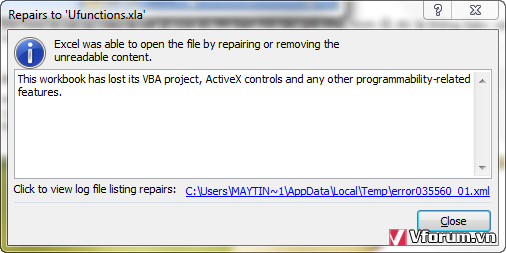
Sao mình không cài đượcÐề: Công thức chuyển số sang chữ trong Excel
Ngoài ra các bạn có thể dùng công cụ VBA có kèm theo hàm đọc số sang chữ dưới đây:
(vd: 1234=Một nghìn hai trăm ba mươi tư)
Giúp người dùng có thể tận dụng trong kế toán khá hữu ích! Trong file gồm hai hàm đọc số sang tiếng việt theo phông chữ TCVN3 và Unicode.
http://webketoan.net/upfile/docsosangchu.xlsm
Hướng dẫn sữ dụng: VD ta muốn chuyển số 2000 ta nhập
=DocSouni(2000) với phong chữ unicode
=DocSoTCVN(2000) với phong chữ TCVN (.vntime...)
Mình đổi số ra chữ trên ủy nhiêm chi số tiền 1.034.000 đồng , ngân hàng bắt buộc phải có chữ không trăm chứ không được viết " một triệu , ba mươi bốn ngàn " bạn nào có công thức ổn gửi cho mình mình rất cám ơn
Hay hay. cảm ơn bạn đã chia sẻ bài viết rất hay.Ðề: Công thức chuyển số sang chữ trong Excel
Cảm ơn bạn rất nhiều, rất đơn giản nhưng có cách nào mình bỏ dấu phẩy trong dãy chử không bạn?

cám ơn bạn đã chia sẽ, rất hữu íchÐề: Công thức chuyển số sang chữ trong Excel
To Congai2002
Bạn thử dùng theo cách sau xem sao:
Cách đổi số ra chữ trong Excel
Để tạo 1 đoạn mã Macro chuyển đổi số ra chữ trong 1 file Excel bạn làm các bước sau:
1. Mở và Save tên tập tin Excel mới
2. Đoạn mã Macro luôn chạy ở mức "Security trung bình or thấp": chọn Tools-->Macro-->Security-->chọn Medium hoặc Low
3. Vào chương trình Visual Basic: chọn Tools-->Macro-->Security-->Visual Basic Editor--> Hiện cửa sổ Microsoft Visual Basic
4. Trong cửa sổ Microsoft Visual Basic: chọn Insert --> Module--> xuất hiện khoảng trắng bên phải --> bạn "Copy" đoạn mã Macro màu xanh dưới đây vào khoảng trắng này
Function DocSoVni(conso) As String
s09 = Array("", " moät", " hai", " ba", " boán", " naêm", " saùu", " baûy", " taùm", " chín")
lop3 = Array("", " trieäu", " nghìn", " tyû")
If Trim(conso) = "" Then
DocSoVni = ""
ElseIf IsNumeric(conso) = True Then
If conso < 0 Then dau = "aâm " Else dau = ""
conso = Application.WorksheetFunction.Round(Abs(conso), 0)
conso = " " & conso
conso = Replace(conso, ",", "", 1)
vt = InStr(1, conso, "E")
If vt > 0 Then
sonhan = Val(Mid(conso, vt + 1))
conso = Trim(Mid(conso, 2, vt - 2))
conso = conso & String(sonhan - Len(conso) + 1, "0")
End If
conso = Trim(conso)
sochuso = Len(conso) Mod 9
If sochuso > 0 Then conso = String(9 - (sochuso Mod 12), "0") & conso
docso = ""
i = 1
lop = 1
Do
n1 = Mid(conso, i, 1)
n2 = Mid(conso, i + 1, 1)
n3 = Mid(conso, i + 2, 1)
baso = Mid(conso, i, 3)
i = i + 3
If n1 & n2 & n3 = "000" Then
If docso <> "" And lop = 3 And Len(conso) - i > 2 Then s123 = " tyû" Else s123 = ""
Else
If n1 = 0 Then
If docso = "" Then s1 = "" Else s1 = " khoâng traêm"
Else
s1 = s09(n1) & " traêm"
End If
If n2 = 0 Then
If s1 = "" Or n3 = 0 Then
s2 = ""
Else
s2 = " linh"
End If
Else
If n2 = 1 Then s2 = " möôøi" Else s2 = s09(n2) & " möôi"
End If
If n3 = 1 Then
If n2 = 1 Or n2 = 0 Then s3 = " moät" Else s3 = " moát"
ElseIf n3 = 5 And n2 <> 0 Then
s3 = " laêm"
Else
s3 = s09(n3)
End If
If i > Len(conso) Then
s123 = s1 & s2 & s3
Else
s123 = s1 & s2 & s3 & lop3(lop)
End If
End If
lop = lop + 1
If lop > 3 Then lop = 1
docso = docso & s123
If i > Len(conso) Then Exit Do
Loop
If docso = "" Then DocSoVni = "khoâng" Else DocSoVni = dau & Trim(docso)
Else
DocSoVni = conso
End If
End Function
Function DocSoUni(conso) As String
s09 = Array("", " m" & ChrW(7897) & "t", " hai", " ba", " b" & ChrW(7889) & "n", " n" & ChrW(259) & "m", " s" & ChrW(225) & "u", " b" & ChrW(7843) & "y", " t" & ChrW(225) & "m", " ch" & ChrW(237) & "n")
lop3 = Array("", " tri" & ChrW(7879) & "u", " ngh" & ChrW(236) & "n", " t" & ChrW(7927))
'Stop
If Trim(conso) = "" Then
DocSoUni = ""
ElseIf IsNumeric(conso) = True Then
If conso < 0 Then dau = ChrW(226) & "m " Else dau = ""
conso = Application.WorksheetFunction.Round(Abs(conso), 0)
conso = " " & conso
conso = Replace(conso, ",", "", 1)
vt = InStr(1, conso, "E")
If vt > 0 Then
sonhan = Val(Mid(conso, vt + 1))
conso = Trim(Mid(conso, 2, vt - 2))
conso = conso & String(sonhan - Len(conso) + 1, "0")
End If
conso = Trim(conso)
sochuso = Len(conso) Mod 9
If sochuso > 0 Then conso = String(9 - (sochuso Mod 12), "0") & conso
docso = ""
i = 1
lop = 1
Do
n1 = Mid(conso, i, 1)
n2 = Mid(conso, i + 1, 1)
n3 = Mid(conso, i + 2, 1)
baso = Mid(conso, i, 3)
i = i + 3
If n1 & n2 & n3 = "000" Then
If docso <> "" And lop = 3 And Len(conso) - i > 2 Then s123 = " t" & ChrW(7927) Else s123 = ""
Else
If n1 = 0 Then
If docso = "" Then s1 = "" Else s1 = " kh" & ChrW(244) & "ng tr" & ChrW(259) & "m"
Else
s1 = s09(n1) & " tr" & ChrW(259) & "m"
End If
If n2 = 0 Then
If s1 = "" Or n3 = 0 Then
s2 = ""
Else
s2 = " linh"
End If
Else
If n2 = 1 Then s2 = " m" & ChrW(432) & ChrW(7901) & "i" Else s2 = s09(n2) & " m" & ChrW(432) & ChrW(417) & "i"
End If
If n3 = 1 Then
If n2 = 1 Or n2 = 0 Then s3 = " m" & ChrW(7897) & "t" Else s3 = " m" & ChrW(7889) & "t"
ElseIf n3 = 5 And n2 <> 0 Then
s3 = " l" & ChrW(259) & "m"
Else
s3 = s09(n3)
End If
If i > Len(conso) Then
s123 = s1 & s2 & s3
Else
s123 = s1 & s2 & s3 & lop3(lop)
End If
End If
lop = lop + 1
If lop > 3 Then lop = 1
docso = docso & s123
If i > Len(conso) Then Exit Do
Loop
If docso = "" Then DocSoUni = "kh" & ChrW(244) & "ng" Else DocSoUni = dau & Trim(docso)
Else
DocSoUni = conso
End If
End Function
5. Save và turn off cửa sổ Microsoft Visual Basic
6. Tại cửa sổ Microsoft Excel ta sẽ test như sau:
- Địa chỉ A1 gõ: 123.456.789
- Địa chỉ A2 gõ: =DocSoUni(A1) hoặc =DocSoVni(A1)
*Do đơn vị tiền tệ có thể là VNĐ, YEN, USD, EURO...nên kết hợp thêm lệnh xử lý text...bạn gõ lại như sau:
=DocSoUni(A1)&" VNĐ" hoặc =DocSoVni(A1)&" USD" (nhớ thêm khoảng cách trong dấu "")
**Chú thích:
- Trong đoạn mã Macro có 2 dòng màu xanh dương in đậm là DocSoVni và DocSoUni... đây là câu lệnh để đọc số theo dạng font Unicode hoặc Vni-Times...ai dùng font nào thì dùng câu lệnh đó
em làm theo mà không được hic, em gửi file có thể làm giúp em không ạ, em muốn tiền lương thành chữ ạ. em cảm ơn !!!Chắc bạn dùng tiện ích tcvn đúng không? Nếu thế công thức bạn cần đánh từ ô B2 để đọc số ô B1 là =doc_sovnd(B1;2)
Nếu bài đã cài tiện ích rồi mà gõ như vậy bị lỗi thì bạn đối dấu ";" thành dấu "," hoặc nếu chữ không đọc được thì bạn đổi số 2 thành số 1 (Đổi VnTime thành Times New Roman)
Công thức chuyển số sang chữ trong Excel 2007 - 2010
Mượn bài của một bạn hỏi về vấn đề này, hôm nay mình viết 1 topic để mọi người tiện theo dõi.
Đây là công cụ bổ sung (Add-in) cho Excel rất tiện lợi đặc biệt đối với người dùng Excel trong công việc kế toán-tài chính. Công cụ vnTools khi chạy sẽ cài tập tin Ufunctions.xla vào thư mục mặc định Program Files\vnTools (có thể chỉ định thư mục khác).
Cách thêm cung cụ này vào Excel
+ Bấm vào nút to, tròn ở góc đỉnh bên trái màn hình (đối với Word 2007 ) hay Flie (đối với Word 2010)
+ Chọn "Options"
+ Chọn "Add-Ins" chọn "Excel Add-Ins" cuối cùng chọn "Go"

+ Tại màn hình "Add-Ins" bấm chọn "Browse"

và chọn file Ufunctions.xla trong C:\Program Files\vnTools
vnTools xuất hiện ở dạng thanh công cụ, có hộp thoại thao tác tương tự như các hàm của Excel - trong đó bạn có thể chọn ô chứa số cần chuyển đổi, ô chứa chuỗi kết quả...

vnTools hỗ trợ chuyển đổi tiền VND (đồng) và USD (đô la), có khả năng xử lý tới 15 chữ số; hỗ trợ bảng mã tiếng Việt Unicode, VNI và TCVN3.
Download phần mềm tại đây
Nếu mọi người ủng hộ mình sẽ viết thêm một bài cho Excel 2003